

Whatsapp Nachrichten Backup Auf Pc Lesen
WhatsApp ist eine der meistverwendeten Messenger-Apps auf iPhone. Nicht alle wissen, dass es mehrere Wege gibt, wie human being WhatsApp Verlauf speichern kann. Dice Methode via iCloud ist bekannt, aber viel praktischer wäre es WhatsApp Chats auf PC speichern zu lassen. Auch da haben Sie einige Alternativen.
In dieser Anleitung zeigen wir daher verschiedene Wege, wie Sie WhatsApp Chat exportieren und dieses WhatsApp Fill-in auf PC speichern können, inkl. aller Medien wie Bilder, Videos, Smileys und anderer Dateien.
Zur Auswahl stehen:
-
WhatsApp Chats auf PC speichern:
-
WhatsApp Verlauf speichern: in mehreren Formaten
-
WhatsApp Nachrichten speichern: zur späteren Übertragung auf iPhone (ohne iCloud)
-
Actress: WhatsApp aus iPhone/iCloud Fill-in auf PC extrahieren: ohne iPhone
-
WhatsApp Chats sichern: mit iCloud
-
WhatsApp Chat auf PC speichern: per Electronic mail
WhatsApp Verlauf speichern
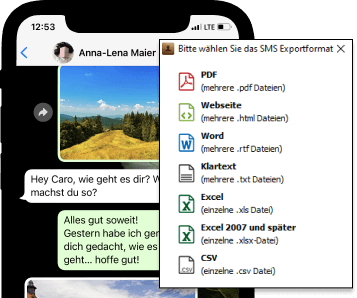
Aktuell ist CopyTrans Contacts die einzige Anwendung, die es ermöglicht, WhatsApp Nachrichten und dice damit erhaltenen Dateianhänge wie Bilder und Videos in verschiedenen Formaten auf PC zu sichern. Dice WhatsApp Chatverläufe können je nach Wahl in PDF, HTML, Text, Excel oder Word gespeichert und jederzeit auf PC angesehen werden.
So lassen sich WhatsApp Nachrichten sichern:
Folgen Sie den Schritten, um Ihre WhatsApp Chat mühelos auf PC zu sichern:
- Falls Sie CopyTrans Contacts noch nicht installiert haben, können Sie es jederzeit von folgender Seite herunterladen: CopyTrans Contacts kostenlos testen
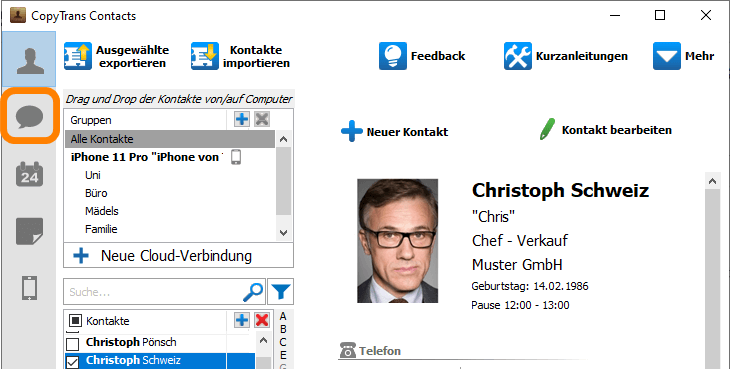
- Öffnen Sie CopyTrans Contacts und klicken Sie links auf das Nachrichten-Symbol. Warten Sie, bis alle Nachrichten geladen wurden.
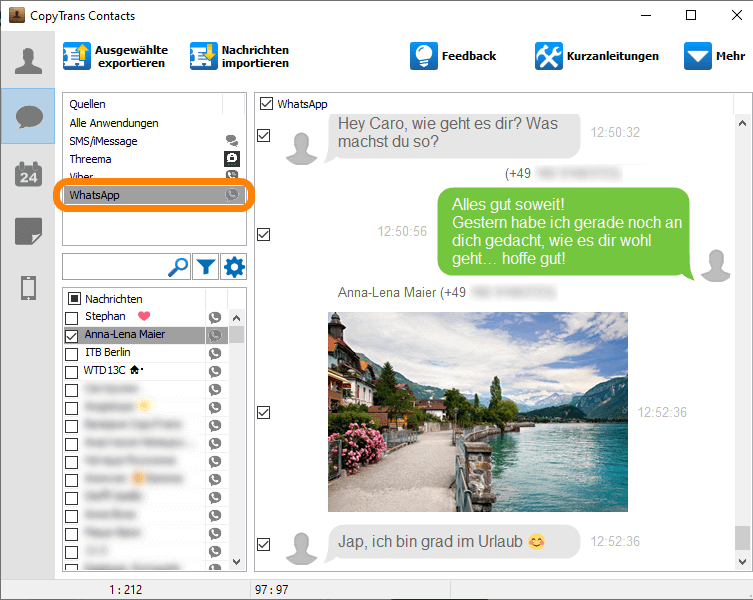
- Klicken Sie dann links oben auf „WhatsApp", um die Konversationen von WhatsApp anzuzeigen.
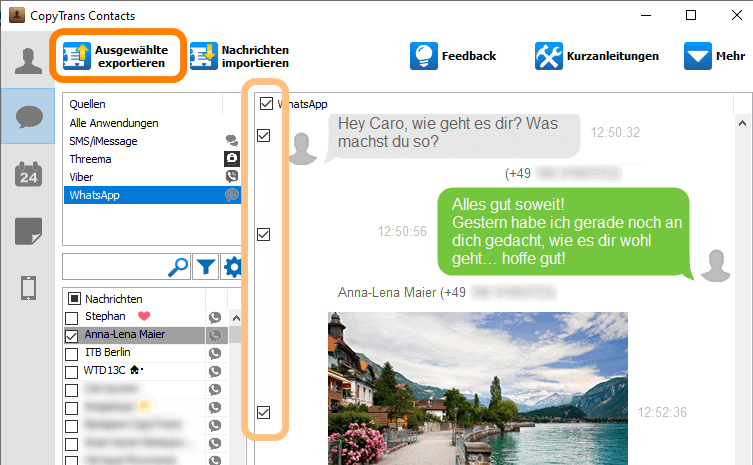
- Wählen Sie den gewünschten Chatverlauf aus und klicken Sie oben links auf „Ausgewählte exportieren".
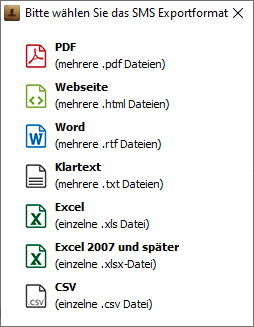
- Nun haben Sie die Qual der Wahl zwischen den verschiedenen Exportformaten. In diesem Fall haben wir HTML gewählt.
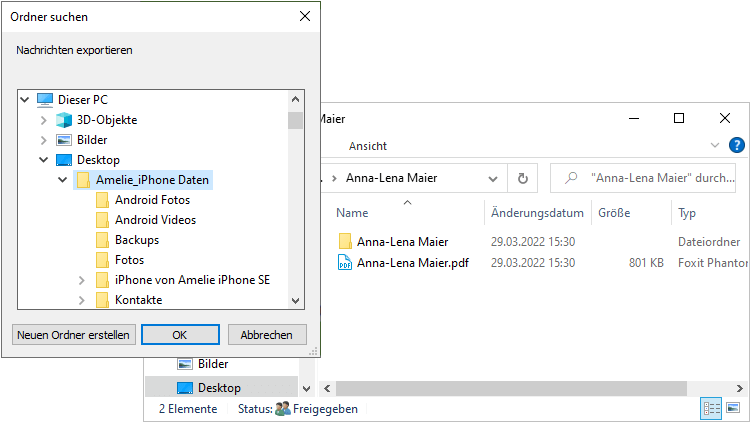
- Wählen Sie den Speicherort aus und bestätigen Sie es mit OK. Der oder dice WhatsApp Chatverläufe wurden nun auf PC gespeichert. Dabei werden auch die Anhänge wie Fotos, Sprachnachrichten im Einzelordner gesichert.
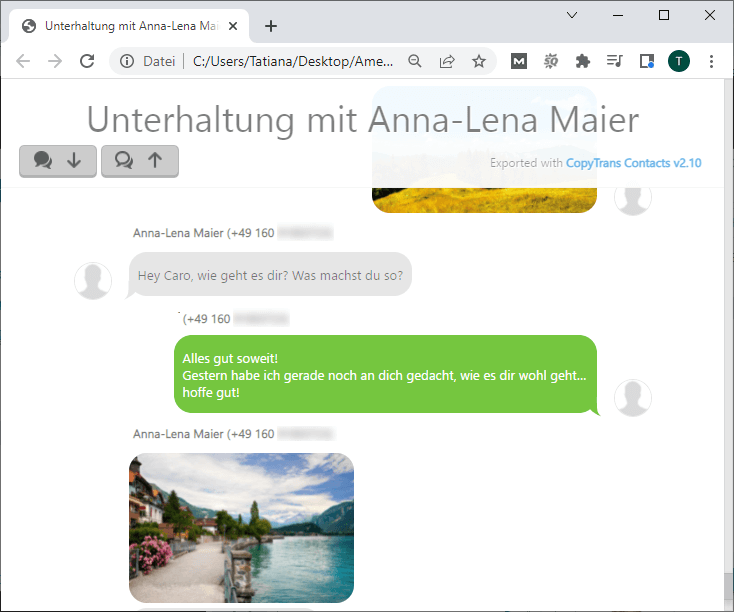
- Gehen Sie in den Ordner und klicken Sie dort auf dice HTML Datei des Chatverlaufs, den Sie ansehen möchten. Die Konversation öffnet sich im Standardbrowser auf Ihrem PC. Das Ganze geschieht selbstverständlich offline und Ihre Chatverläufe werden nicht über iCloud oder einen anderen fremden Server gesendet.
Hinweis: Werden Ihre Nachrichten im Programm nicht angezeigt? Zur Problemlösung lesen Sie bitte Meine Nachrichten werden im CopyTrans Contacts nicht angezeigt.
WhatsApp Chat auf PC ziehen 2020: YouTube Video Guide
Hier finden Sie die Video-Anleitung, die es zeigt, wie man einen ausgewählten WhatsApp Chat auf PC exportieren kann.
WhatsApp Conversation speichern: ohne iCloud
Es gibt zwei Möglichkeiten, WhatsApp Nachrichten auf das neue iPhone zu übertragen: durch iCloud und durch den PC.
Kostenloser iCloud Speicher ist limitiert und bei den großen Datenmengen bereitet viele Probleme vor. Deswegen wird es empfohlen, WhatsApp-Chatverläufe auf PC mit CopyTrans Shelbee zu sichern. Diese WhatsApp Verläufe können dann zu jeder Zeit mit CopyTrans Shelbee auf dem neuen iPhone wiederhergestellt werden.
WhatsApp sichern
- Laden und installieren Sie CopyTrans Shelbee. CopyTrans Shelbee laden
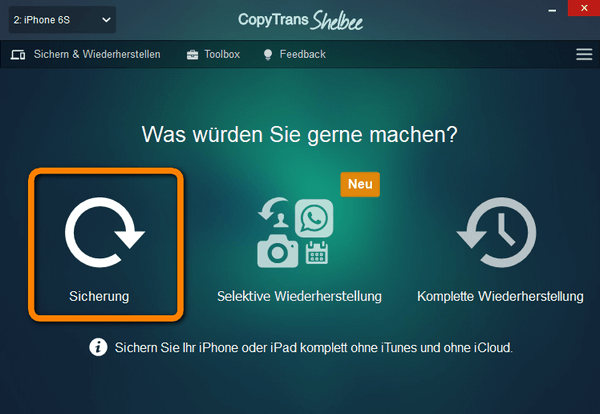
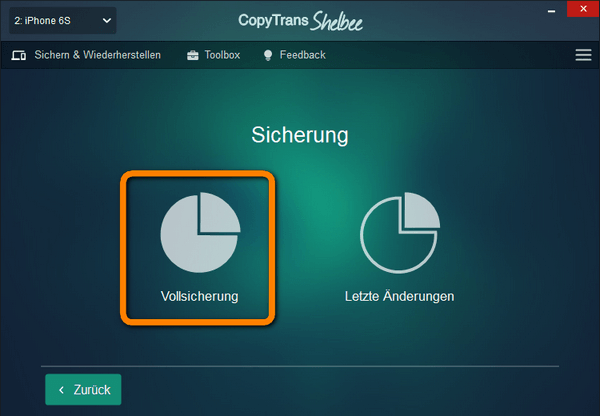
- Öffnen Sie CopyTrans Shelbee und schließen Sie Ihr iPhone an PC an. Klicken Sie auf Sicherung…
- …und danach auf Vollsicherung.
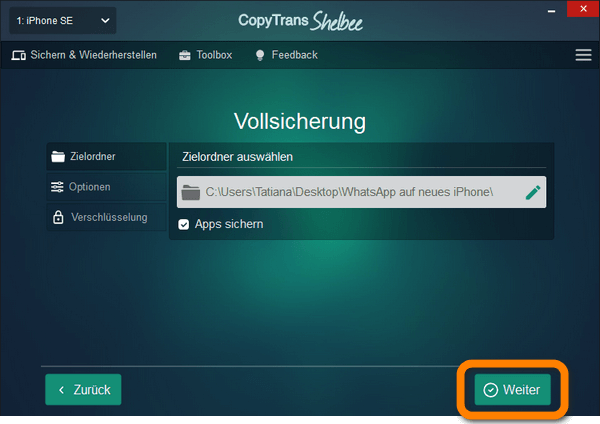
- Wählen Sie den Ordner, in dem das Fill-in gespeichert wird.
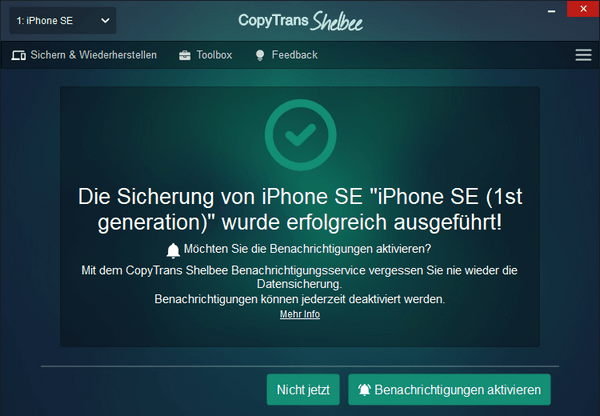
- Warten Sie, bis dice Sicherung erfolgreich erstellt wird.
- Trennen Sie das alte iPhone vom PC.
WhatsApp auf neues Handy übertragen
- Öffnen Sie CopyTrans Shelbee und verbinden Sie Ihr neues Gerät mit dem PC.
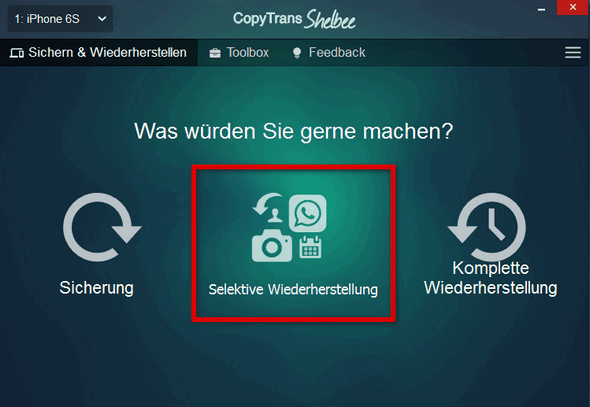
- Klicken Sie auf den Push „Selektive Wiederherstellung", da wir nur WhatsApp wiederherstellen möchten.
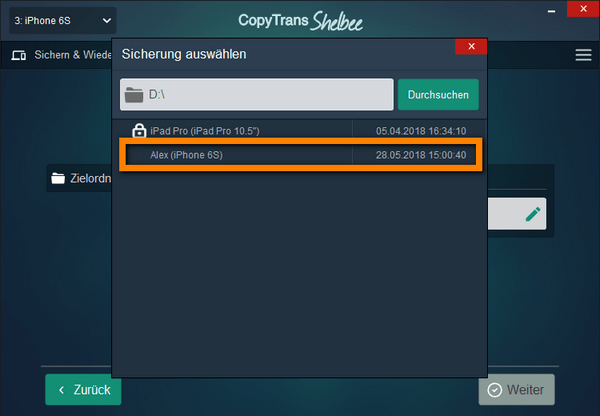
- Wählen Sie den Ordner, in dem Sie dice Sicherung auf dem vorigen Schritt erstellt haben, und die Sicherung selbst. Klicken Sie auf Weiter.
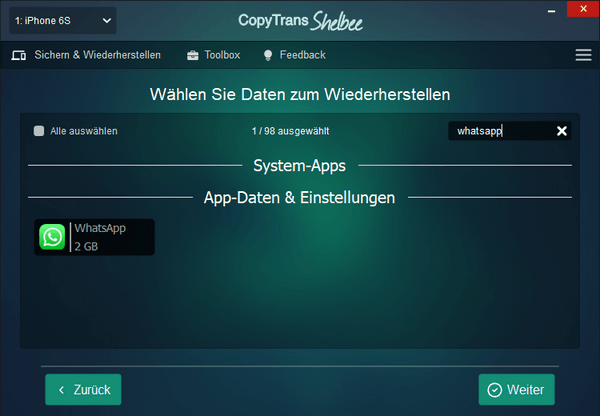
- Suchen Sie nach WhatsApp, wenn Sie viele Apps haben, und klicken Sie auf das WhatsApp-Zeichen.
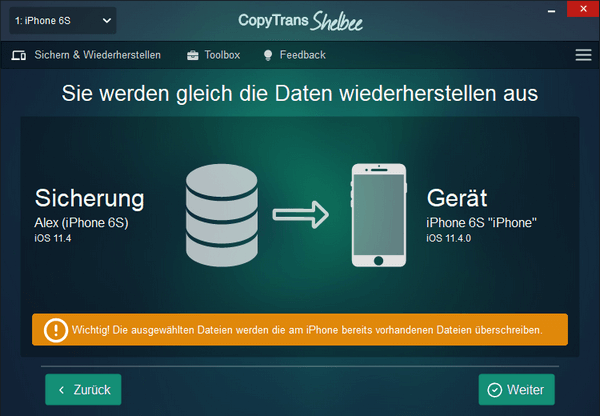
- Bestätigen Sie die Wiederherstellung auf dem Übersicht-Tab.
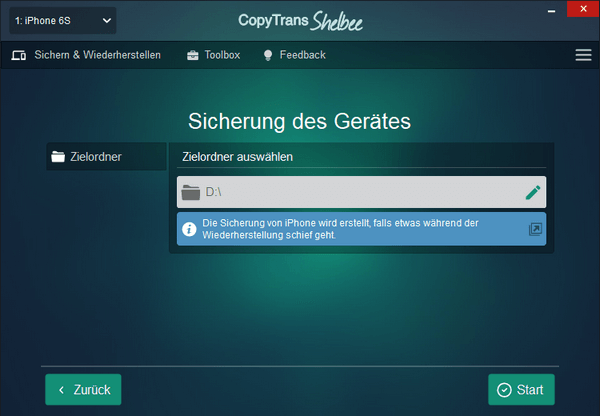
- Erstellen Sie das Backup des neuen iPhones, falls etwas schief geht. Wir kümmern uns um dice Integrität Ihrer Daten.
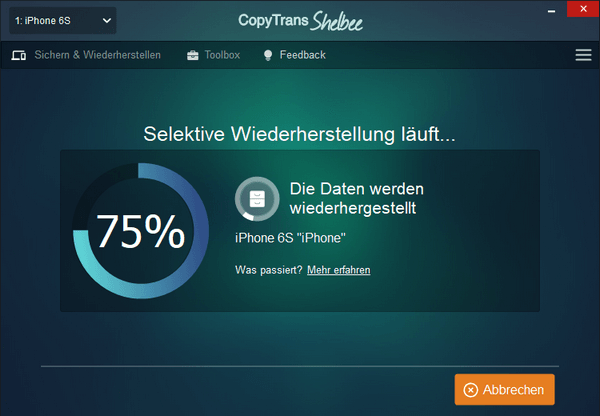
- Die Daten werden wiederhergestellt.
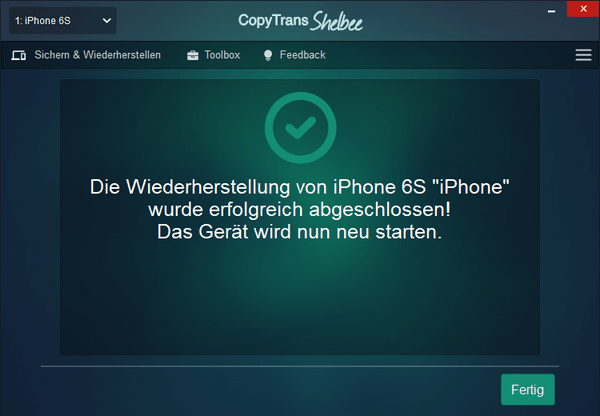
- Das war's. Ihre WhatsApp ist auf dem neuen iPhone wiederhergestellt.
- Wenn WhatsApp auf dem neuen iPhone noch nicht installiert ist, installieren Sie dice App aus dem App Shop. Jetzt sind Ihre WhatsApp-Chatverläufe Ihnen wieder zugänglich.
WhatsApp Chats exportieren: ohne iPhone
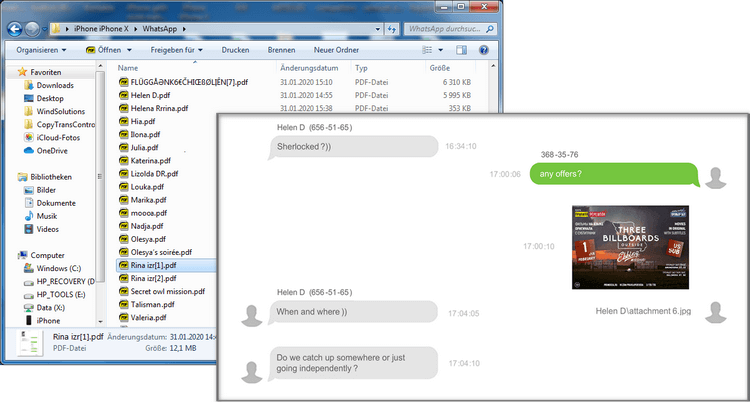
Wenn Sie Ihre wichtigen WhatsApp Chats in iPhone Backup gesichert haben, können Sie diese nun mit CopyTrans Backup Extractor aus dem Backup auf PC zurückholen, als eine PDF-Datei speichern, auf PC öffnen und nach Daten durchsuchen.
Wann wäre die Software nützlich:
-
Sie möchten Ihre iPhone Backups nach wichtigen WhatsApp Chats durchsuchen
-
Sie möchten Ihre iCloud Backups vom PC aus öffnen und diese nach den bestimmten Chats durchsuchen
-
Sie ziehen Ihre WhatsApp Nachrichten aus iCloud auf PC und löschen dann diese Chats in der App, um dadurch den iCloud Speicher zu reduzieren
Der Vorgang ist unkompliziert und kann in wenigen Schritten durchgeführt werden:
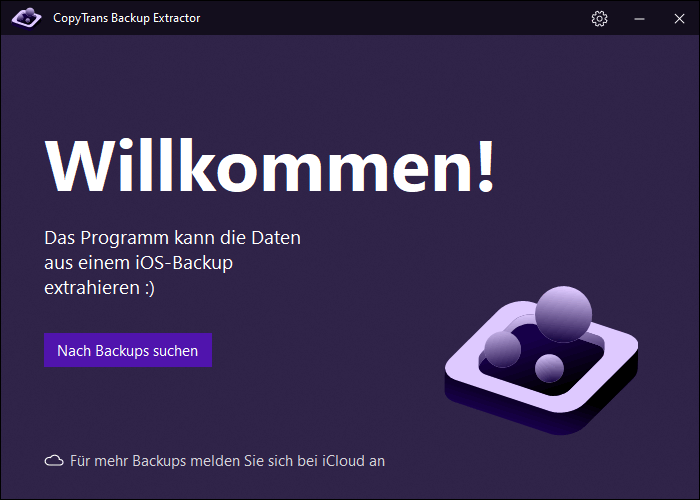
- Laden Sie CopyTrans Backup Extractor herunter. Installieren Sie das Programm und starten Sie es:
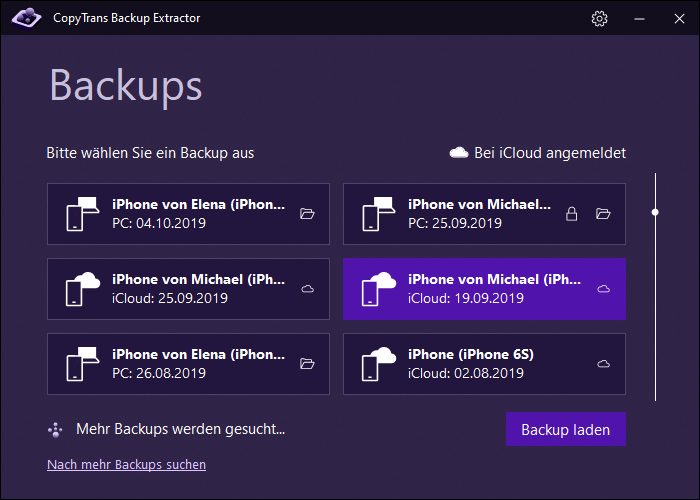
- Klicken Sie auf Nach Backups suchen. CopyTrans Backup Extractor findet alle auf PC gesicherten iPhone Backups. Wählen Sie dann das passende iPhone Backup aus und klicken Sie darauf. CopyTrans Fill-in Extractor funktioniert sowie mit iTunes Backups als auch mit Backups, die mit CopyTrans Shelbee erstellet wurden.
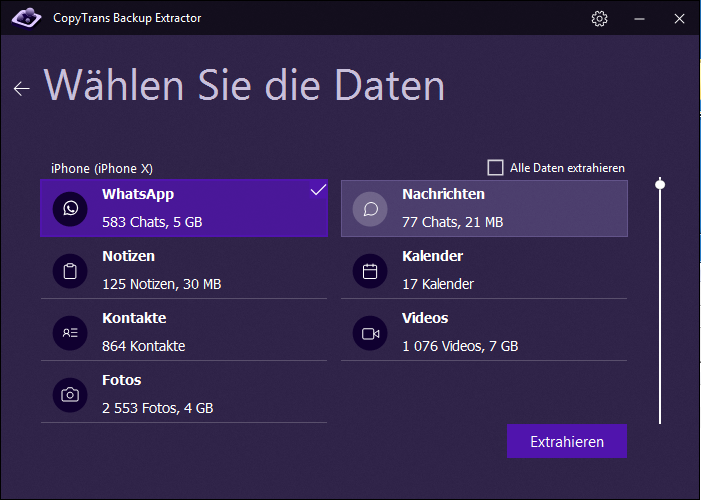
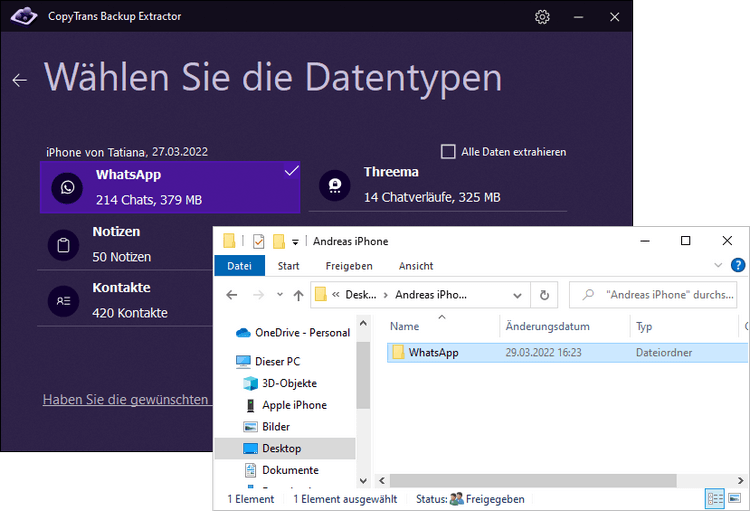
- Nachdem das Backup geöffnet wurde, klicken Sie auf WhatsApp > Extrahieren.
- Wählen Sie dann einen Ziel-Ordner auf PC, in dem Sie Ihre WhatsApp Nachrichten speichern möchten.
- Das war's! Sie können sich jetzt Ihre alten WhatsApp Nachrichten und WhatsApp Bilder auf PC anschauen oder die längst verlorenen Informationen wieder finden.
CopyTrans Fill-in Extractor testen
Wenn das Backup beschädigt und mit iTunes nicht wiederherstellbar ist, kann CopyTrans Fill-in Extractor trotzdem Dateien aus dem Fill-in zurückholen.
☁️
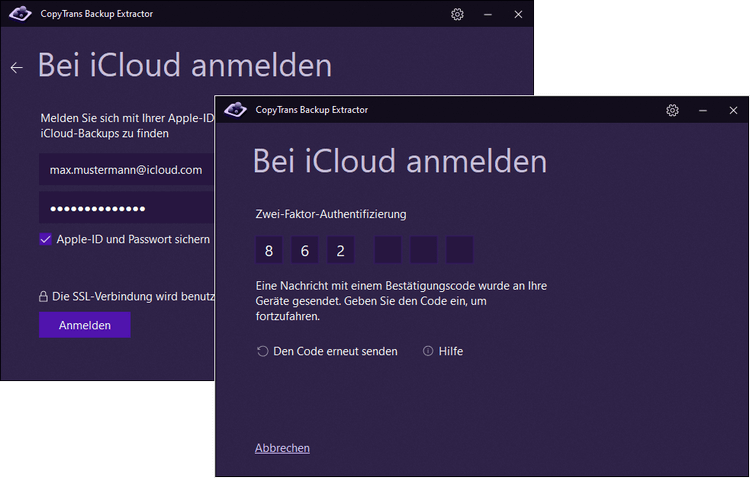
Wenn Ihre WhatsApp in iCloud gesichert ist, klicken Sie im Programm auf Bei iCloud anmelden, um das iCloud Fill-in zu finden und WhatsApp daraus zu extrahiern.
CopyTrans Backup Extractor testen
WhatsApp Backup von iCloud auf PC laden: YouTube Video Guide
WhatsApp Chats sichern: in iCloud
WhatsApp ermöglicht auch das Speichern des Chatverlaufs über iCloud. Der Nachteil dabei ist, dass es auf die Nachrichten in iCloud nicht zugegriffen werden kann. Dementsprechend kann man diese nicht über den PC lesen oder drucken. Aber diese Methode eignet sich zum Übertragen des Chatverlaufs auf ein anderes iOS-Gerät.
Hinweis:
Mit einem Trick können Sie aber auf Ihre Chats, die in iCloud gespeichert sind, vom PC aus zugreifen.
Mehr dazu >>
So lässt sich WhatsApp in iCloud speichern:
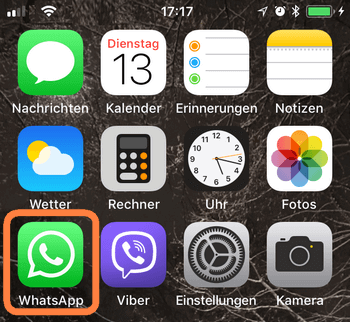
- Öffnen Sie WhatsApp auf Ihrem iPhone:
- Gehen Sie in WhatsApp zu Einstellungen > Chats > Chat-Fill-in > Fill-in jetzt erstellen.
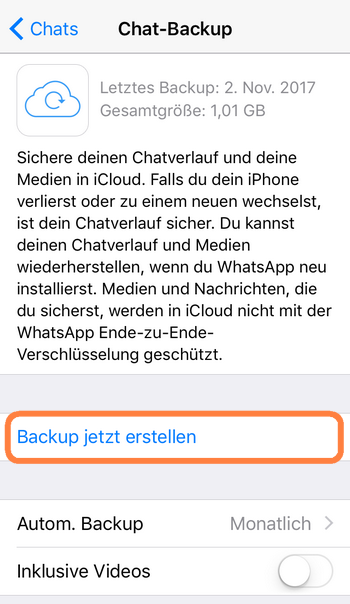
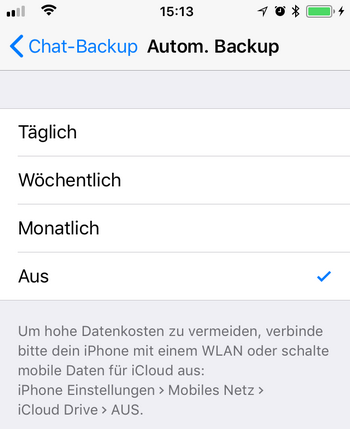
Hinweis: Im gleichen Fenster unter „Autom. Backup" kann homo auf Wunsch die automatische Sicherung einrichten, Videos werden beim iCloud Backup jedoch nicht berücksichtigt.
Then stellen Sie WhatsApp Nachrichten auf iPhone wieder her
- Laden Sie die WhatsApp von App Store auf Ihr neues iPhone und öffnen Sie dice App.
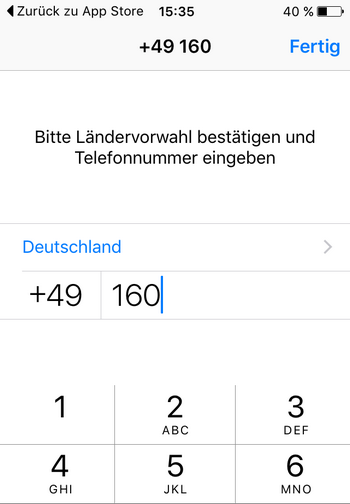
- Geben Sie Ihre Telefonnummer ein und klicken Sie oben rechts auf „Fertig".
- Im nächsten Fenster wählen Sie „Wiederherstellen" und warten Sie, bis der Vorgang abgeschlossen wird.
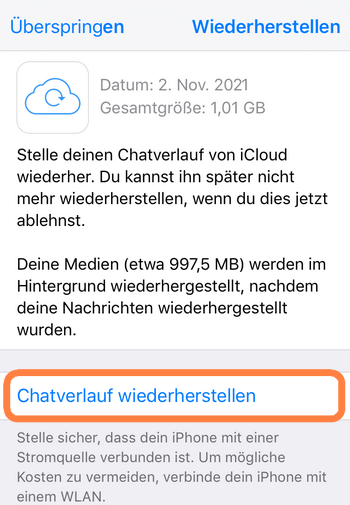
Hinweis: Diese Selection erscheint nur dann, wenn Sie bereits in der Vergangenheit eine Sicherung von WhatsApp in iCloud vorgenommen haben.
WhatsApp Nachrichten per Due east-Mail senden
Zu guter Letzt haben Sie die Möglichkeit, Ihren Chat-Verlauf per Due east-Mail zu versenden.
- Öffnen Sie hierzu WhatsApp auf iPhone und wählen Sie eine Konversation aus, die Sie per East-Mail versenden möchten.
- Tippen Sie im Conversation auf den Namen des Kontakts oder den Gruppenbetreff in der Navigationsleiste.

- Scrollen Sie nun nach unten und tippen Sie auf „Conversation exportieren".
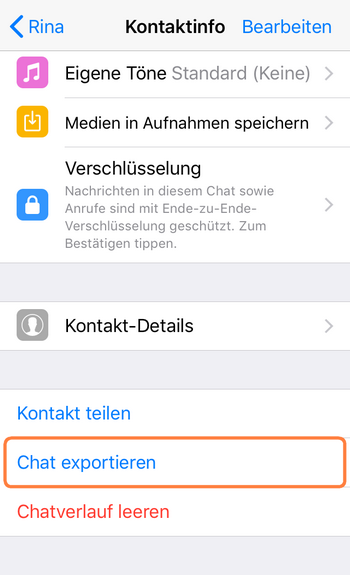
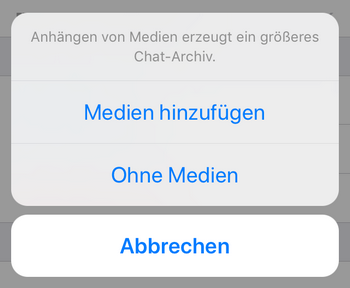
- Wählen Sie, ob Sie eine Mediendatei anhängen möchten oder den Chat ohne Mediendateien senden möchten.
- Nun sehen Sie einige Exportmöglichkeiten. Wählen Sie dice E-mail-Option aus.
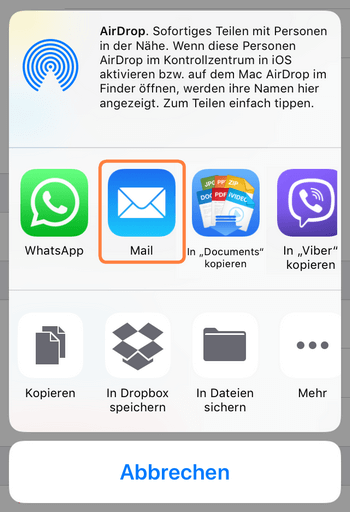
- Geben Sie Ihre Email-Adresse ein und tippen Sie auf Senden-Symbol.
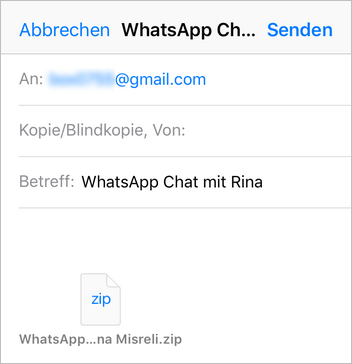
- Doch wenn der Chatverlauf Bilder oder Videos enthält, wird er eventuell zu groß sein, um per Electronic mail gesendet zu werden.
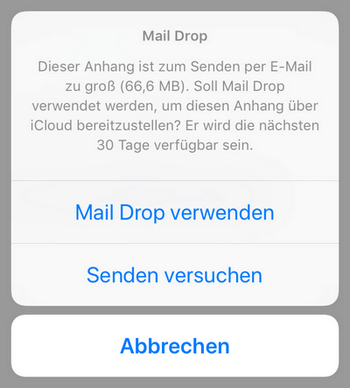
Deswegen empfehlen wir die WhatsApp Chats mit CopyTrans Contacts auf PC zu sichern. Das Programm kann mit nur einem Klick einen oder mehrere WhatsApp-Chatverläufe mit allen Bildern, Videos und anderen Anhängen auf PC sichern.
CopyTrans Contacts kostenlos testen

Source: https://www.copytrans.de/support/whatsapp-nachrichten-sichern/
Posted by: grahamprinag1964.blogspot.com
0 Response to "Whatsapp Nachrichten Backup Auf Pc Lesen"
Post a Comment